GitHub, 이제 무서워하지 마세요! 👋
개발 입문자를 위한 친근한 GitHub 가이드입니다. 개념부터 차근차근, 실습까지 완전정복!
3
단계별 학습
50+
실용적 예제
100%
복사 가능한 코드
💡 추천 학습 순서
1
개념부터 잡기
→
2
마우스로 끝내기
→
3
터미널과 친해지기
📚 GitHub, 일단 개념부터 잡기
Git과 GitHub의 기본 개념을 쉬운 비유로 이해해보세요!
Git vs GitHub, 뭐가 다른가요?
📦 Git
버전 관리 시스템
내 컴퓨터에 설치하는 프로그램이에요. 파일의 변경 이력을 추적하고 관리해줍니다.
💡 비유: 워드의 "변경 내용 추적" 기능과 비슷해요!
🌐 GitHub
클라우드 저장소 서비스
인터넷상의 저장 공간이에요. Git으로 관리하는 프로젝트를 온라인에 저장하고 공유할 수 있어요.
💡 비유: 구글 드라이브나 드롭박스 같은 클라우드 서비스예요!
핵심 용어 완전 정복
🔄 Git 워크플로우 이해하기
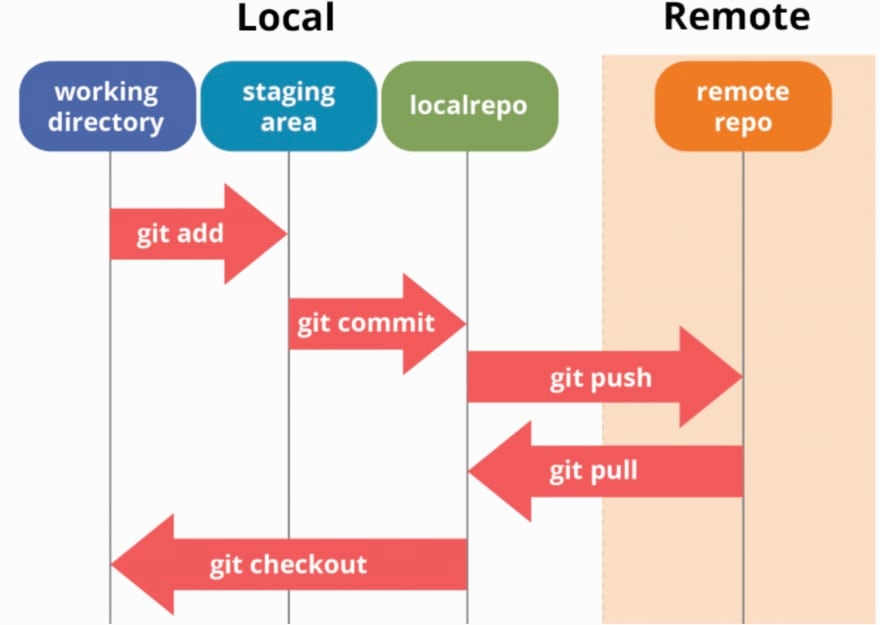
위 다이어그램은 Git의 기본 워크플로우를 보여줍니다. 작업 디렉토리 → 스테이징 → 로컬 저장소 → 원격 저장소의 흐름을 이해해보세요!
🖱️ 마우스로 끝내는 GitHub
터미널이 무서우시다고요? 걱정 마세요! 마우스 클릭만으로도 GitHub의 대부분 기능을 사용할 수 있어요.
💡 웹 UI 사용 팁
🎯 처음에는 Public Repository로 시작하세요
무료 계정에서는 Public Repository를 무제한으로 만들 수 있어요. 연습용으로 충분합니다!
📝 커밋 메시지는 명확하게
"파일 수정", "버그 수정" 보다는 "로그인 버튼 색상 변경", "회원가입 유효성 검사 오류 수정"처럼 구체적으로 작성하세요.
🔍 GitHub Desktop 앱 활용
웹보다 더 편한 GUI를 원한다면 GitHub Desktop 앱을 사용해보세요. 드래그앤드롭으로 더 쉽게 사용할 수 있어요!
💻 터미널과 친해지기
터미널, 생각보다 어렵지 않아요! 차근차근 따라 해보세요.
터미널이 뭔가요? 🤔
터미널은 컴퓨터와 대화하는 또 다른 방법이에요. 마우스 대신 키보드로 명령어를 입력해서 컴퓨터에게 일을 시키는 거죠!

🛠️ Git 설치 및 설정
Windows에서 Git 설치하기
- Git for Windows에서 설치 파일을 다운로드하세요
- 다운로드한 파일을 실행하고 기본 설정으로 설치하세요
- 설치 완료 후 "Git Bash"를 실행하세요
macOS에서 Git 설치하기
- 터미널을 열고
git --version을 입력하세요 - Git이 설치되어 있지 않다면 자동으로 설치 안내가 나타납니다
- 또는 Git for Mac에서 직접 다운로드할 수 있어요
🔧 초기 설정하기
Git을 처음 사용하기 전에 사용자 정보를 설정해야 해요:
git config --global user.name "당신의 이름"
git config --global user.email "your.email@example.com"